Cómo escalar juegos clásicos en una handheld PC sin deformar sus píxeles
Llenar la pantalla no siempre mejora la imagen. La regla útil para pixel art es separar tamaño, proporción y filtro antes de tocar un shader.
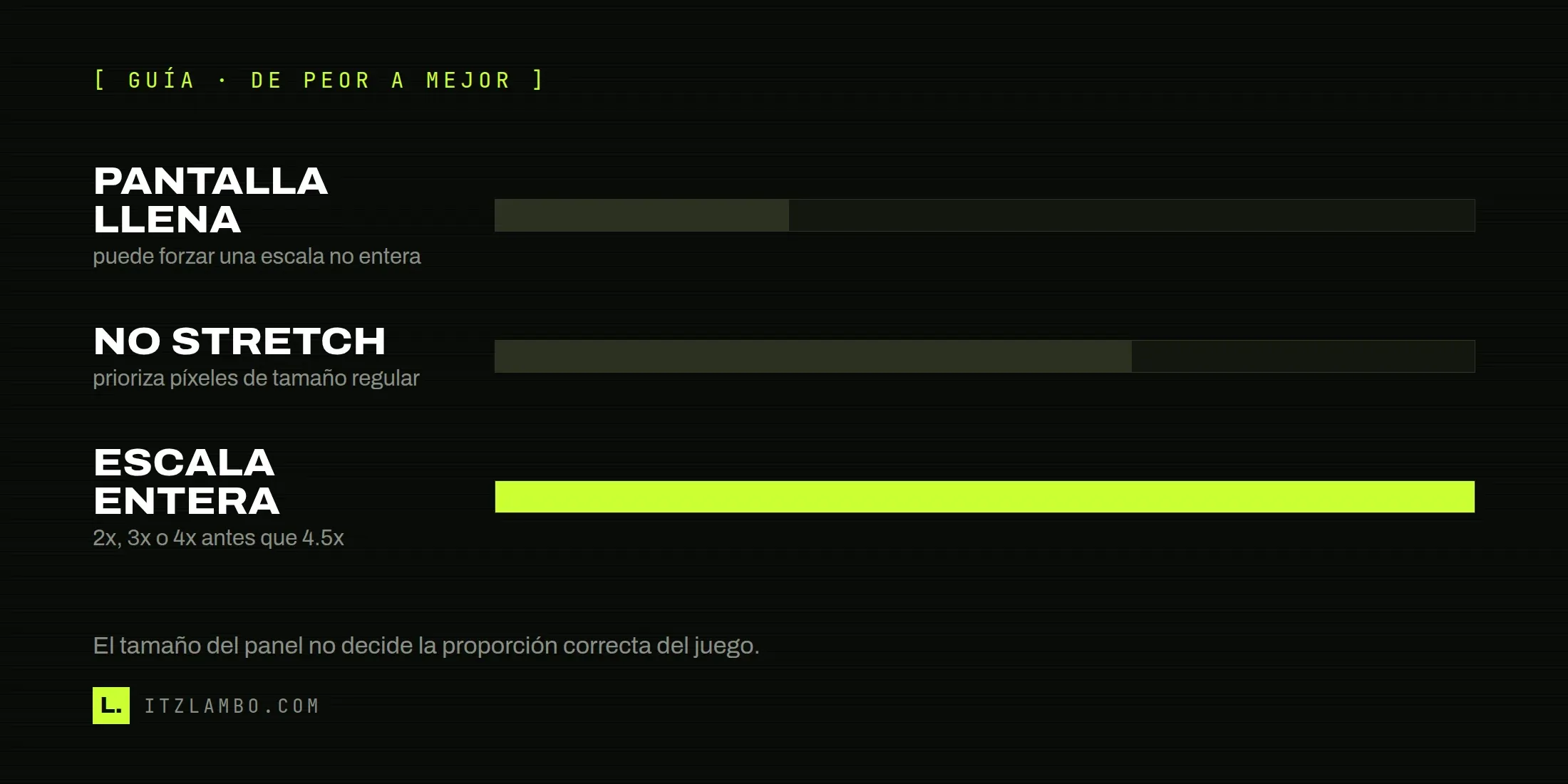
Esta guía resuelve un problema muy concreto: abrir un juego de píxeles en una handheld PC y verlo ancho, aplastado o con cuadros de tamaño desigual. Sirve para quien quiere una imagen estable sin convertir cada partida en una sesión de ajustes.
La corrección importante es ésta: no existe una configuración única que conserve toda la imagen en todos los sistemas, juegos y cores. La documentación de Mesen-S separa escala, proporción de aspecto y filtrado; la de Genesis Plus GX también deja la proporción en manos del core, de la ROM y de la región. Llenar el panel es una opción de tamaño, no una garantía de fidelidad.
1. Empieza por la escala, no por llenar el panel
Busca el ajuste de escala de la aplicación o del emulador antes de tocar filtros. Mesen-S recomienda factores enteros —2x, 3x o 4x— para obtener mejores resultados. La razón no es estética: cada píxel original se convierte en un bloque del mismo tamaño. Es el punto de partida más seguro para pixel art.
La trampa aparece al activar pantalla completa. Según la documentación de video de Mesen-S, llenar la pantalla puede forzar una escala no entera: en su ejemplo de 1080p llega a 4.5x. El programa recomienda entonces el entero más cercano, 4x, porque una escala no entera puede crear píxeles de forma irregular.
No hay que copiar ese 4x como receta universal. Es un ejemplo ligado a aquella resolución. La regla que sí sobrevive es elegir el entero que quepa y aceptar las franjas que deje. Una Steam Deck LCD, por ejemplo, tiene panel de 1280 × 800 según sus especificaciones oficiales; eso describe ese modelo, no todas las handheld PC.
Si el frente de emulación es RetroArch, conviene entender primero qué hace un core antes de cambiar ajustes globales. La guía sobre Libretro y los núcleos ayuda a ubicar esa separación. El panel y el juego pueden ser los mismos; el core puede no serlo.
2. Deja que la proporción responda al sistema
Después ajusta la proporción de aspecto. En SNES, Mesen-S documenta que la mayoría de los juegos usan 256×224, pero que se mostraban en televisores CRT con una imagen rectangular. Por eso su opción Auto alterna entre proporciones NTSC y PAL para simular ese contexto. No es un detalle decorativo: cambiar la proporción también estira la imagen.
Para una primera pasada, conserva Default (No Stretching) si tu prioridad son píxeles regulares. La misma documentación advierte que cualquier otra opción de proporción puede producir tamaños irregulares de píxel. Auto puede ser una elección deliberada si lo que se busca es la proporción NTSC o PAL que el emulador intenta reproducir; no es un botón de “mejor imagen”.
En Genesis Plus GX el camino es todavía más explícito. La proporción que ofrece el core sólo se aplica si RetroArch usa Core provided. Su opción Auto decide con información de la ROM, como tipo, código de producto, versión, suma de comprobación, tamaño y región; también existen NTSC PAR y PAL PAR. Si se fuerza una proporción global antes de revisar esto, se puede estar anulando la decisión específica del core.
Ese límite importa más que la obsesión por ocupar cada milímetro de pantalla. Los juegos clásicos no comparten una sola resolución ni una sola forma de mostrarse. Para entender por qué una imagen antigua puede usar recursos que hoy parecen raros, también sirve esta explicación de dithering: la apariencia final puede depender de cómo se mezclaba la señal, no sólo de contar píxeles.
3. Elige el filtrado después de decidir tamaño y proporción
Ahora sí toca el filtro. Mesen-S define con claridad la diferencia: al activar interpolación bilineal se usa ese filtrado al estirar por escala o proporción; al desactivarlo, se usa nearest neighbor. Ninguno de los dos equivale por sí solo a “calidad”. El primero suaviza; el segundo conserva una lectura dura del píxel.
Para pixel art escalado de forma entera, nearest neighbor es el acompañante lógico porque no necesita inventar transiciones entre cuadros. Pero tampoco conviene activarlo a ciegas con una escala fraccionaria. La documentación de shaders de Libretro advierte que nearest neighbor con escala no entera puede caer entre dos texels y generar fallos que cambian según la resolución. La escala entera evita esa ambigüedad, o el shader debe alinearse con la rejilla de píxeles.
Si se prefiere una imagen menos dura, la documentación de Mesen-S plantea una combinación concreta: filtros de prescale, una escala mayor y bilineal activado. Eso es una preferencia visual, no una reparación de una proporción mal puesta. Primero se fija geometría; luego se decide si la suavidad es deseada.
Tampoco hay que asumir que todo contenido de SNES se comporta igual. Mesen-S documenta un modo de alta resolución de 512×224 y señala que mezclarlo permite que algunas transparencias simuladas se vean como fueron pensadas, pero vuelve más suave o borrosa toda la imagen. Ahí no hay un ajuste que gane sin costo: se elige entre el efecto de transparencia y la nitidez general.
4. Haz una comprobación corta y evita estos atajos
Guarda una configuración por sistema o por core, abre un juego y revisa tres cosas: que los píxeles no cambien de ancho a alto, que los personajes no queden estirados y que la escala siga siendo entera en pantalla completa. Si una de esas pruebas falla, vuelve al orden anterior: escala, proporción, filtrado.
Qué no hacer:
- No usar “llenar pantalla” como sinónimo de mejor imagen. Puede producir una escala no entera.
- No imponer una proporción global antes de revisar si el core ofrece Auto o Core provided.
- No activar nearest neighbor con una escala fraccionaria esperando que arregle la geometría.
- No tomar 256×224 como regla de todo SNES: hay modos de 512×224 documentados.
- No prometer que una resolución concreta de Steam Deck aplica a cualquier handheld PC.
La meta no es borrar toda franja negra ni perseguir un ajuste universal. Es saber qué se está sacrificando cuando se estira una imagen: área de pantalla, forma del píxel, proporción o suavidad. Cuando esas decisiones se separan, una handheld PC deja de tratar a cada consola como si hubiera nacido para el mismo panel. Si la duda de fondo es qué significa reproducir un juego viejo frente a correrlo en su aparato original, conviene distinguir también retrocompatibilidad real y emulada.
Fuentes
- Video configuration · Mesen-S Documentation
- Slang shaders · Libretro Docs
- Genesis Plus GX · Libretro Docs
- Steam Deck: Tech Specs · Steam Deck (Valve)
Lo que importó de verdad
Un correo por semana con las 5 noticias que mueven la industria y el mejor video vertical. Nada de refritos de notas de prensa.
[ Síguenos donde leas ]
Sin algoritmo que decida por ti: el correo y el RSS llegan enteros. En las redes publicamos los cortes.